20111212於臺灣師範大學演講的內容
2011年12月12日 星期一

2010年3月16日 星期二

2009年12月8日 星期二
數位教材腳本觀摩
數位教材在製作時,教學設計師會運用腳本將設計的內容與媒體設計的人員作溝通,其運用的方式與電影或動畫的流程相似。而每間公司所運用的腳本型態皆有不同,沒有一定的標準。唯一的方向就是「能溝通清楚」。
初踏入數位教材製作的伙伴,可能也想一窺教材腳本的樣子,我最近在 the eLearning Coach 中,看到了一篇 “ Storyboard Depot”教材腳本發展的內容,覺得可以作為大家參考的範例,請參考以下說明。
1.四分法(畫面,旁白,動作,備註)
很標準的腳本範例


適合教學設計師與媒體設計師默契很好的搭檔,或是可用來製作簡易互動的教材內容。
2.專案型
國內很多廠商運用的格式

優點在於在 Powerpoint中編輯,格式的彈性比 Word 高。上方有腳本編號,適合運用在較複雜型的教材製作。
3.單一畫面式
主要運用了 PowerPoint 的註解,這樣的作法,對於要配音或資料整理,非常的方便,唯一缺點,因為註解內無法格式化,所以有些資料比較難運用(例如圖片)


4.單一畫面式 II


與第 3 款類似,優點是可以將一些常用的教學樣版先作訂義
5.電影動畫式

若有看過電影動畫腳本的人,應該很熟悉這種格式,但是,使用時教學設計的原畫能力要很強。

(source from sanriotown)
6.專業分工式


專業分工的重點在於畫面的內容已有制式規格,或是畫面由媒體設計師發揮。適用於媒體設計師較強的團體。
7.量產模組式


這種類型圖像的內容很少,是用在於畫面有大量的樣版,教學設計師只要將樣版內需要的內容填入,則即可進行內容製作。適合於團隊內有類似 LCMS 的內容系統 ( 例: Lectora )
以上,為 eLearning coach 所提供的七種範本,沒有那個最好,只要溝通清楚,那個才叫「最好」。
2009年11月28日 星期六

2009年9月11日 星期五
Why Teach with Project Learning?
Project learning is a dynamic approach to teaching in which students explore real-world problems and challenges. With this type of active and engaged learning, students are inspired to obtain a deeper knowledge of the subjects they're studying.More
VIDEO: An Introduction to Project Learning (3-minute video)
VIDEO: Project Learning: An Overview (9-minute video)
2009年6月4日 星期四
Data Visualization資料視覺化
在我們平常的資料中,總會有數據相關的資料,有經驗的人就會想到"「文不如圖,圖不如表」能將數據轉成長條圖,圓餅圖等等的,已經達到了數據視覺化的效果。
先來維基一下

數據視覺化,最主要能提供比文字更強的資訊,簡單的來說, 30 和 90 誰大?一看就知道 90 比30大,兩個單純的數字比較,對於閱讀上是沒有問題的,但是,假如變成圖

除了文字的比較外,更多了視覺上長條圖的比例,在看兩真的比較,更強化「90 比 30 大很多」的概念。這個就是數據視覺化的好處,在 Google 中打入關鍵字「圖表」你馬上第一眼就看到相關呈現的方式。

可見圖片的威力,確實可以省略一堆不必要的描述,但也強化閱讀者的概念。
最近對於 Data Visualization 收集了不少的內容,想與大家分享一下,現在,對於如何製作,其實問題都不大,最大的問題是在於「如何表達」我們來看以下內容
- 30 Artistic and Creative Résumés

 所謂創意自傳,其實概念是"Data Visualization",利用圖像化來將以往條列式的自傳內容變得容易閱讀。
 - 50 Great Examples of Data Visualization


現在很多的社群網站,都會開發出在自己服務中的人脈地圖,像是 Flickr , Twitter, Plurk 等,使用這個概念來看 Internet ,就非常有趣。

- Auto Industry Statistics - Nate Silver on Car Culture – Esquire

這個圖特別的地方,是 點 → 線 → 面,讓圖表變得更吸引使用者。 - Modernize Corporate Training: The Enterprise Learning Framework

這種算是最難的一種圖像化,就技術而言沒有難度,但是就內容而言,要怎麼把這相關的內容作排列,那是一定要對於整體學習藍圖非常瞭解的人才能夠完成。 - Who is coming to America?

這張,讓全世界的數據集合後,搭配主題”Who is coming to America?” 結合成美國國旗的樣子。 - 70 прекрасных примеров инфографики
.
.
.
.
這個很 High 哦……除了 70 個讓人high之外,看不懂的俄文,更是讓人high


這個站很讚…裡面很多的作法在雜誌中看得到,請務必收藏。


2009年5月22日 星期五
軟體教學呈現方式--影片,講述,畫面操作
現在針對軟體教學呈現方式大多都是利用像 Powercam, Camtasia, Captivate 等相關的工具作出來,製作簡單,效果也不錯。

不過,就 Google 而言, 對於最近一直積極開發的夢幻瀏覽器 Chrmoe ,就使用不只單一的畫面操作為主。
請先看一下影片:

一看,果然是 Google 出品的影片,簡單乾淨,從內容分析,大家會發現就鏡頭的切換有幾個固定的方式,分為講述,操作,示範,以下以各分鏡來看
1.開頭 
開頭直接使用 Google 為主,搭配旁白,讓使用者一看就知道現在在講什麼
2.主要主持人畫面 
主要的主持人就是這位帥哥,很輕鬆的服裝,很專業的說明
就出現長度,平均6~15秒,剛剛好,在使用者的專注臨界值切換
3.操作畫面+Zoom 抓住焦點 

第一個畫面是看一下 Chrome 的基本畫面,接著下來,因為要先講第一個功能”移除經常閱讀的網站”,他就將畫面 Zoom In 到左下方,再加上操作,就完成了功能的說明。
4.強調全螢幕的方法:先不使用視窗最大化

這個部份是要展示 Chrome 的最大化功能,但是他用了一個手法,第一個畫面先不使用視窗預設的最大化,故意露出桌面,然後再切換成最大化,更強化了最大化的功能,這點值得學習。
5.主持人Again 

主持人又出現了,但是這段的內容,利用了 Zoom In 至胸線上,來表示”接下來是重點”也讓畫面不無聊。
6.結尾的延伸資訊 
最後的結尾,雖然是影片,但還是可以利用文字來表示連結,對於內容作了一個延伸資訊的提供。完美的畫下句點。
針對這次的呈現,其實 Google 用了很多次了,只是我是 Chrome 的愛用者,加上以前的想法,也覺得軟體操作,也不一定都是用現在即有的方式。利用影片卡接的效果,一樣可以作出好的呈現。
最後,打個小廣告,請愛用 Google Chrome 哦
2009年4月21日 星期二
Top 6 Tips on Course Design from an Instructional Designer
在 Litmos Blog 中看到一篇文章,名為”Top 6 Tips on Course Design from an instructional Designer”,雖然自己主要的業務不是在教學設計,但是看了之後,真的是心有戚戚焉,作者為Jason Willensky,原文:Top 6 Tips on Course Design from an Instructional Designer
-
 Old news: Make sure your learning objectives are clear and measurable, then make sure that your content and assessment align with your objectives. The current crop of eLearning tools are sensational and feature-laden, but don't lose sight of what's essential to a powerful training experience.
老生常談:確定你的學習目標是清楚而且可衡量的,在教材製作過程中,一定要確保內容、作業、測驗都符合該課的學習目標而去設計的。現在市場上的數位教材製作工具越來越便利,但是,在使用的過程中,切勿忘了實體訓練的教學經驗。
(編註:現在的工具越來越多,也越來越好用,但別忘了不要過度的依賴工具的功能,而忘了教學真正的重點) -
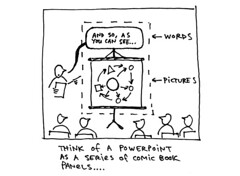 Forget that you ever saw a PowerPoint presentation. Use text judiciously. Use graphics, video, and animation where possible to make your point. Use text to enhance or reinforce.
忘了你曾經看過的簡報演講。有效的使用文字、圖片、影片及動畫去強調課程的重點。
(編註:我想,筆者可能曾經歷過一個全都是文字的無聊演講,才有此想法吧!不過,多運用文字以外的媒體來增加學習的成效,這正是數位學習的核心) -
 Liberate your voice-overs from identical messages in text or graphics. Script in a way that allows the narrator to target what's important about the visual elements on the screen. Your learners don't want to hear a voice reading bullet points.
好好運用聲音表情來輔助學習者於文字及圖片上。旁白的重要性,是用來強調課程中的重點。不過,學生並不想只是像在看KTV一樣的逐字唸法。
(編註:這個觀念非常正確,反觀國內的教材,大部份都喜歡作成像KTV的方式,學習如同催眠,但礙於經費及時間考量,要整個改變,可能客戶對於數位教材的內容需再提昇) -
 Use white space. Don't pack too much into one frame. Same goes for voice; introduce narration after the learner soaks up visual information for a short span of time. Experiment -- not everything has to be simultaneous.
多運用留白。不管文字及畫面,不要將所有的內容全都塞得滿滿的。在一連串的內容或旁白後,應留點時間讓使用者消化。不是每個東西都一定要同時進行的。
(編註:YOU CAN SAY THAT AGAIN!這個問題,從早期的網頁設計到現在的教材設計都看得見,客戶的心態是希望花錢,就要有獲得,在要求廠商將畫面塞得滿滿的,看起來是很豐富,但卻模糊了學習的焦點。從教學的角度來看,在學習過程中,設計一些能讓使用者停下來思考的內容或互動,會效的讓學習者消化) -
 Keep the learner's mouse moving. Even a pop true-or-false question can be an oasis in a desert of one-way information. If you're stuck with dry material, mix it up -- a basic interaction is better than none.
別讓你(使用者)的滑鼠閒著。甚至只是一個另跳的是非題可以讓單向學習變得有趣。如果你只有單一的教學方式,試著搭得不同的呈現及教學方式,畢竟”聊勝於無”
(編註:在數位學習的環境,有天生的限制,因為你不能控制學生乖乖的坐在電腦前,但有時是因為單調的學習方式,才會讓學生想分心。設計一些簡單的互動,可以讓課程有趣,但是,請不要誤解作者的”a basic interaction is better than none”,重點還是要設計跟課程有關的互動) -
 The learner doesn't care about your tools. Think about creating a learning experience that's completely usable, transparent, and effortless for the learner. Get feedback on your efforts, and make adjustments.
學習者才不管你用什麼工具開發。想想,在開發教材時,要如何將教材設計的好用、清楚、容易上手。可多瞭解學習者使用後的感想。
(編註:教材的內容設計,是以學習者考量,當然教材的介面,也一樣要從使用者的角度思考,難用的使用者介面,就算內容再好,也是不會有人想要讀的)
訂閱:
文章 (Atom)